Gemini artık Mac'inizi kullanabilecek: İşte yeni Gemini özelliği
Google, Gemini'nin Mac uygulamasına dosya açan, uygulamalarda tıklayan ve form dolduran bilgisayar kullanımı özelliğini ekledi. Özellik şimdilik sadece ABD'de AI Plus, Pro, Ultra aboneleri tarafından kullanılabilir durumda.


Neden önemli?
- Gemini, Mac'te uygulamaları ve dosyaları kullanarak çok adımlı görevleri yapabilir hale geldi.
Mac'te bir klasördeki 40 fotoğrafın rengini tek tek düzeltmek yerine bu işi Gemini'ye yaptırmak artık mümkün. Google, 19 Kasım'da Gemini'nin Mac uygulamasına "bilgisayar kullanımı" özelliğini ekledi. Yapay zeka dosyaları açıyor, uygulamalarda menülere tıklıyor, form dolduruyor ve web sitelerinde gezinerek çok adımlı işleri sizin yerinize bitiriyor.
Özellik şimdilik yalnızca ABD'de ve İngilizce kullanılabiliyor. Türkiye'deki Mac kullanıcıları için bir tarih verilmedi.
GEMİNİ MAC'TE NE YAPABİLİYOR?
Google'ın verdiği örnekler sıradan masa başı işlerinden seçilmiş. Gemini, yerel PDF dosyalarından ağırlık, ölçü ve adres bilgilerini çekip kargo teklif formlarını dolduruyor. Panolardan rakam ve ekran görüntüsü toplayıp Google Slaytlar'da sunum hazırlıyor. Bir klasördeki kıyafet fotoğraflarını inceleyip fiyat araştırıyor ve ikinci el satış ilanlarını taslak olarak hazırlıyor.
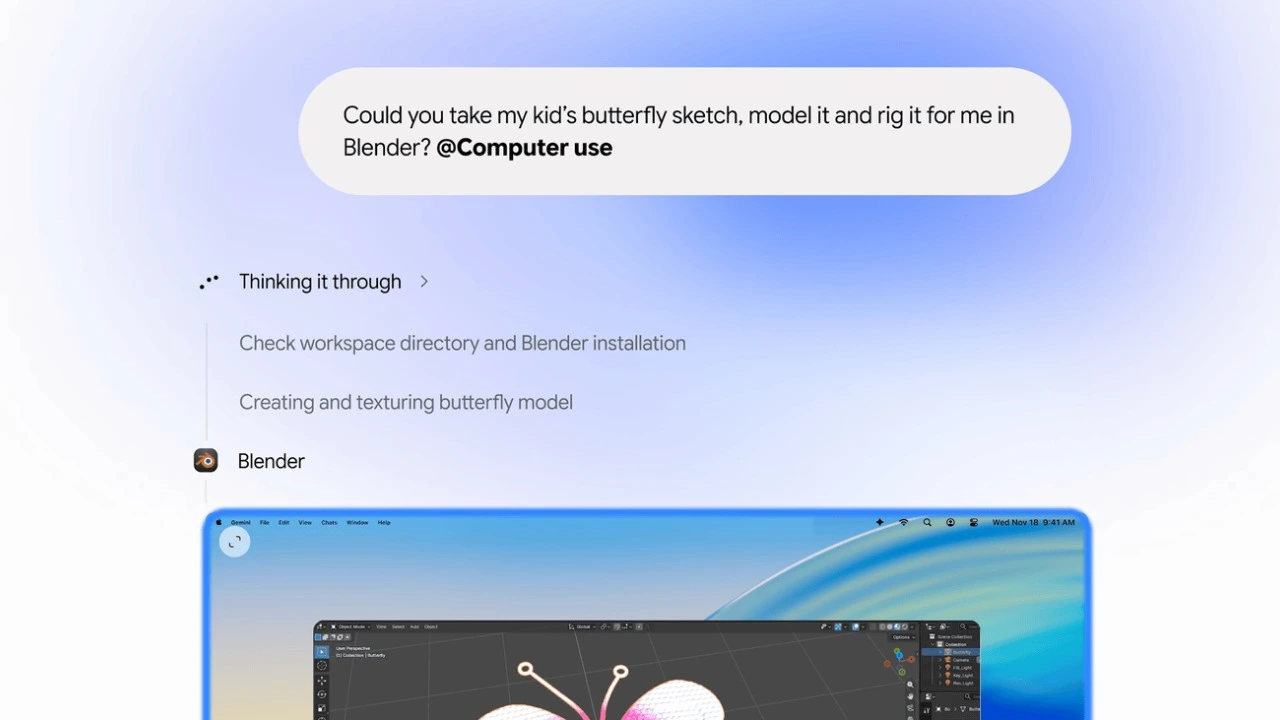
Tasarım tarafında da kullanım var. Google'ın tanıtımında Gemini, bir çocuğun kelebek çizimini Blender'da üç boyutlu modele dönüştürüyor. Fotoğrafları toplu renk düzeltmeden geçirmek de örnekler arasında.
KİMLER KULLANABİLİR?
Özellik için Apple çipli (M serisi) bir Mac ve macOS Sequoia 15.0 ya da daha yeni bir sürüm gerekiyor. Intel işlemcili Mac'ler kapsam dışında.
Hesap tarafında iki şart var. 18 yaşını doldurmuş kişisel bir Google hesabı ve Google AI Plus, Pro ya da Ultra aboneliği. Ücretsiz Gemini kullanıcıları bilgisayar kullanımına erişemiyor. Ücretsiz katmanın neler sunduğunu Gemini 4 Hydrogen haberimizde anlatmıştık.
YENİ GEMİNİ NASIL ÇALIŞIYOR?
Gemini'nin Mac uygulaması gemini.google/mac adresinden indiriliyor. Uygulama Nisan 2026'dan beri var, Option+Boşluk kısayoluyla açılıyor. Görev yazılırken isteğe "@Computer use" eklenmesi yeterli.
İlk kullanımda macOS iki izin istiyor: Erişilebilirlik ve Ekran Kaydı. Gemini, bu izinlerle ekrandaki pencereleri görüp fare ve klavye gibi davranabiliyor. Ardından hangi uygulamalara dokunabileceğini siz seçiyorsunuz.
Görev, ayrı bir arka plan penceresinde yürüyor. İmleç ve ana ekran serbest kaldığı için siz başka işle uğraşmaya devam edebiliyorsunuz. Canlı önizlemeden her adımı izlemek ve istediğiniz anda durdurmak mümkün. Önemli adımlardan önce Gemini sizden onay istiyor.
İZİNLERİ GERİ ALMAK SADECE İKİ DAKİKA SÜRECEK
Gemini'nin hangi verileri sakladığını kontrol etmek isteyenler sohbet geçmişi ayarlarına da göz atmalı.
Verdiğiniz izni kaldırmak için Mac'te Sistem Ayarları > Gizlilik ve Güvenlik menüsüne girin. Erişilebilirlik ve Ekran ve Sistem Ses Kaydı bölümlerinde Gemini'nin yanındaki anahtarı kapatmanız yeterli.
Haberde hata mı gördünüz? Düzeltme bildirin · Haber ihbarı